Les Segments ? – Beta

Qu’est-ce que c’est ?

Créer des listes de candidats sur Troops pour optimiser votre temps, partager des selections de candidats à des prospects afin d’augmenter votre CA : c’est la promesse des Segments !

Cette nouveauté vous permet de créer des listes préférentielles de candidats selon les critères de votre choix. (postes très recherchés par vos clients, candidats avec qualifications particulières..)

Ces listes, appelées segments, vous permettront entre autre de :

  • partager plus vite des selections de candidats à un ou plusieurs clients en un clic
  • partager des segments à vos collaborateurs et/ou vos collègues

Comment ça marche ?

Sur votre tableau de bord Troops, cliquez sur “Segments” dans la barre latérale gauche, puis sur “Ajouter” en haut a droite de l’écran.

  • Renseignez un nom pour votre Segment (ex: Electricien niveau 2)
  • Renseignez les profils qui vous intéressent
  • Choisissez les options de partage que vous souhaitez appliquer à ce segment
  • Votre Segment est créé !

Par la suite, pour ajouter de nouveaux profils à ce segment, rendez-vous dans votre CVthèque.

  • Sélectionner les profils à ajouter avec le “+ Sélectionner” au bas de la vignette candidat
  • Cliquer ensuite sur “Ajouter à un Segment”
  • Choisir le segment souhaité
  • Vos candidats sont ajoutés automatiquement au segment ?

NB : Nous attendons avec impatience votre retour sur les segments : qu’en pensez-vous ? que faudrait il ajouter pour aller encore plus loin ? quel usage en faites vous ? N’hésitez pas à contacter notre support pour partager votre experience avec nous 🙂 A très vite ([email protected])

Les segments vont continuer à évoluer avec prochainement d’autres évolutions associées. Nous vous tenons au courant très vite de la suite 🙂
L'outil d'analyse des CV ? – Beta

Qu’est-ce que c’est ?

Troops va encore + loin pour faciliter votre quotidien de recruteur : création de vos profils candidats automatiquement d’après leur CV 🙂

Récupérer toutes les données présentes sur le CV de vos candidats (Experiences, Diplômes, Compétences etc…) avec une intégration en masse de vos CV.

Comment ça marche ?

Lors de l’ajout d’un nouveau candidat, vous avez la possibilité de créer manuellement votre candidat ou, de le créer directement à partir d’un CV !

Il vous suffit de :

  • choisir l’option importer des CV dans Troops (bouton ajouter candidat)
  • Sélectionner un ou plusieurs CV sur votre ordinateur
  • Charger le(s) pour déclencher l’analyse automatique
  • Checker les informations récupérées (vous pouvez les modifier à volonté)
  • Cliquer pour une création automatique du profil du/des candidat(s)
  • Et c’est tout ! ?

Votre profil candidat est donc été créé en quelques clic sur Troops.

NB : Cette nouvelle fonctionnalité est encore en phase dite “beta”, vous permettant de nous remonter toutes suggestions d’améliorations. N’hésitez pas à contacter notre support pour nous faire part de vos bonnes idées 🙂 ([email protected])

Les numéros de sécurité sociale temporaire ?

Qu’est-ce que c’est ?

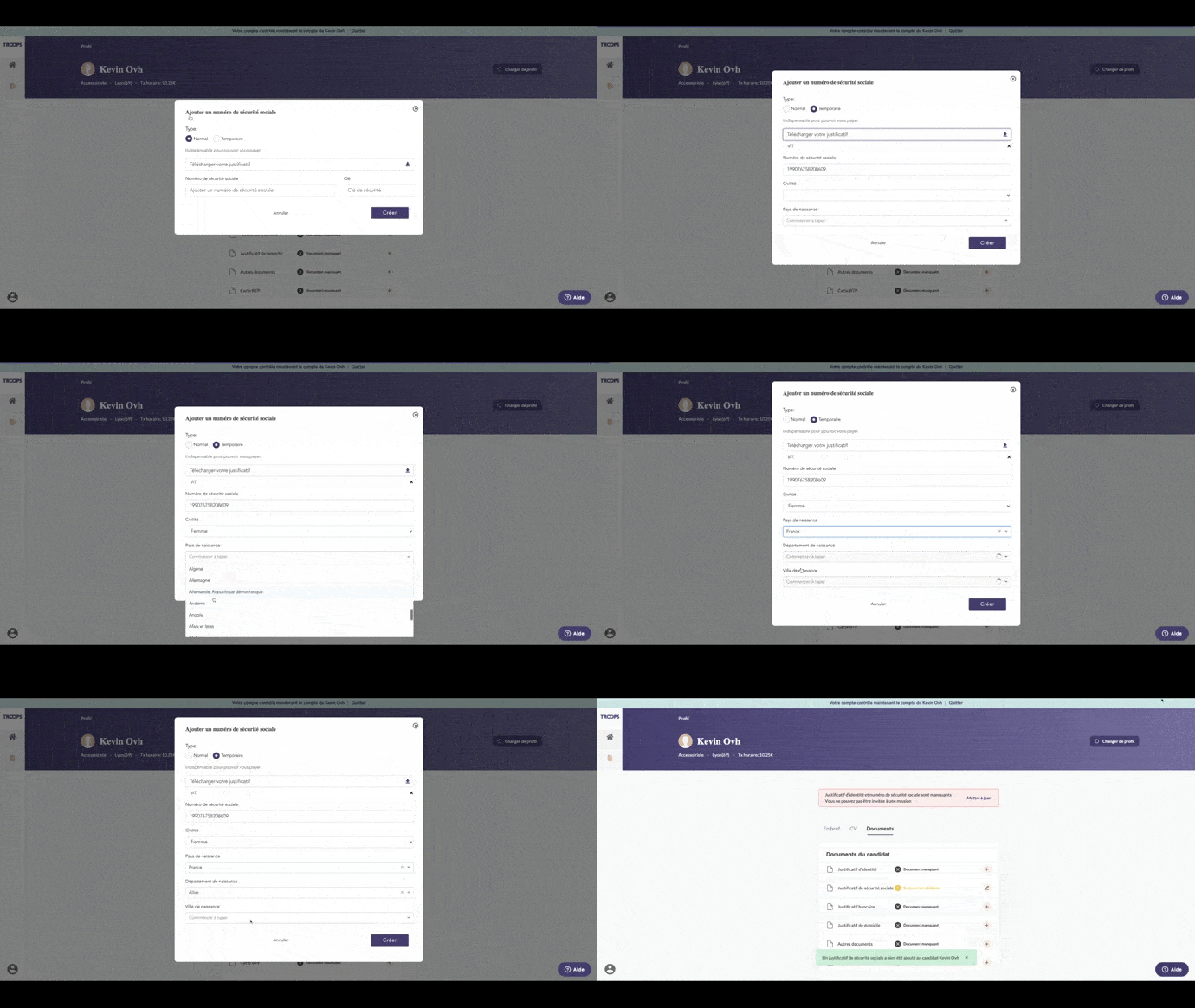
Certains de vos intérimaires n’ont pas numéro de sécurité sociale ou un numéro temporaire.

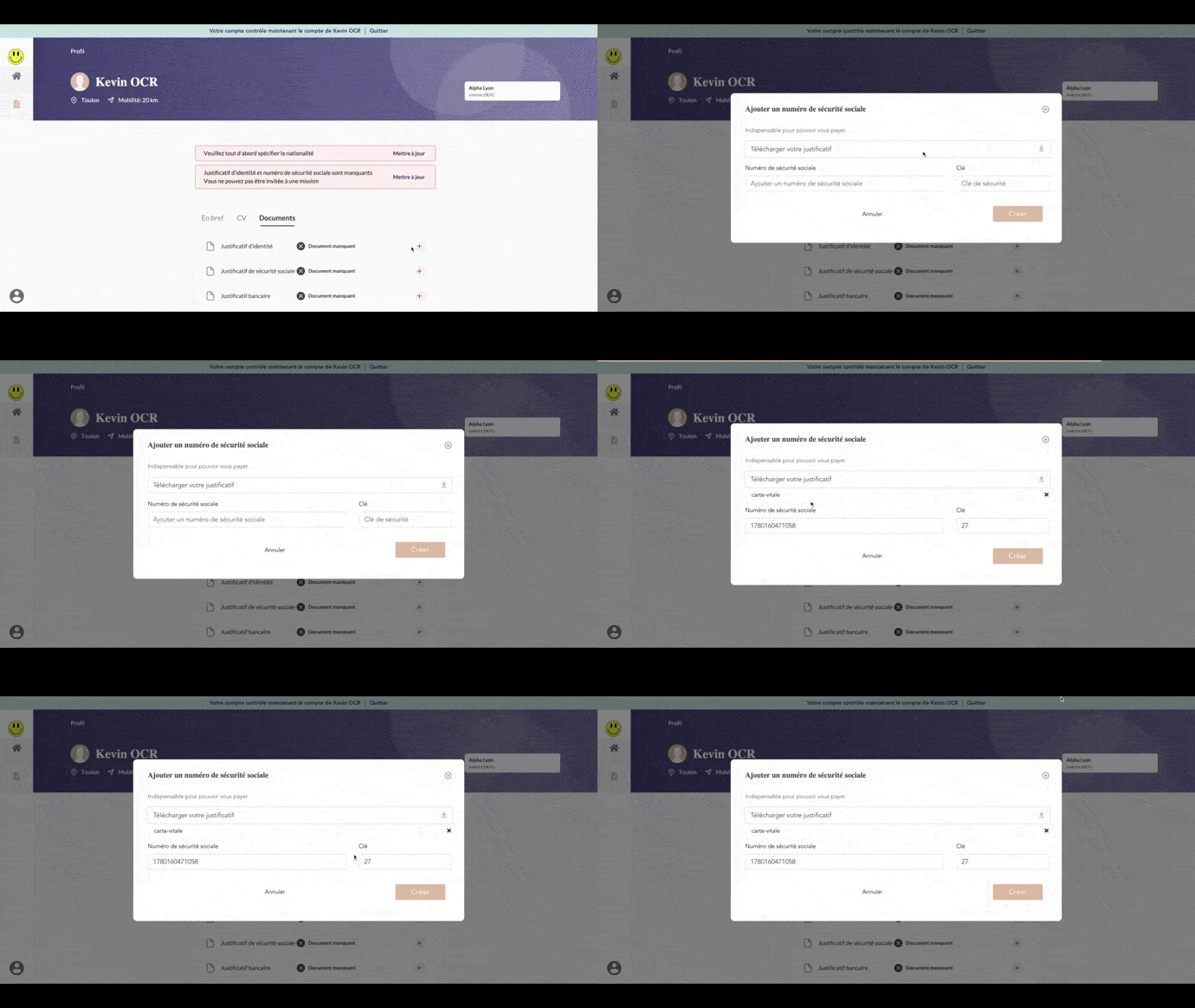
Troops vous permet désormais de renseigner un numéro de sécurité sociale temporaire sur le profil d’un de vos candidats afin de pouvoir finaliser sa validation administrative.

Comment ça marche ?

Prenez le contrôle sur le profil de votre candidat et rendez-vous dans la partie “Documents”

En ajoutant un justificatif de sécurité sociale, sélectionnez l’option de votre choix d’un numéro de sécurité sociale temporaire ou définitif.

NB: Dès reception du numéro de sécurité sociale définitif, nous vous invitons grandement à mettre à jour cette information sur le profil Troops de votre candidat.

Troops.gif

La nouvelle App Mobile ! ?

Qu’est-ce que c’est ?

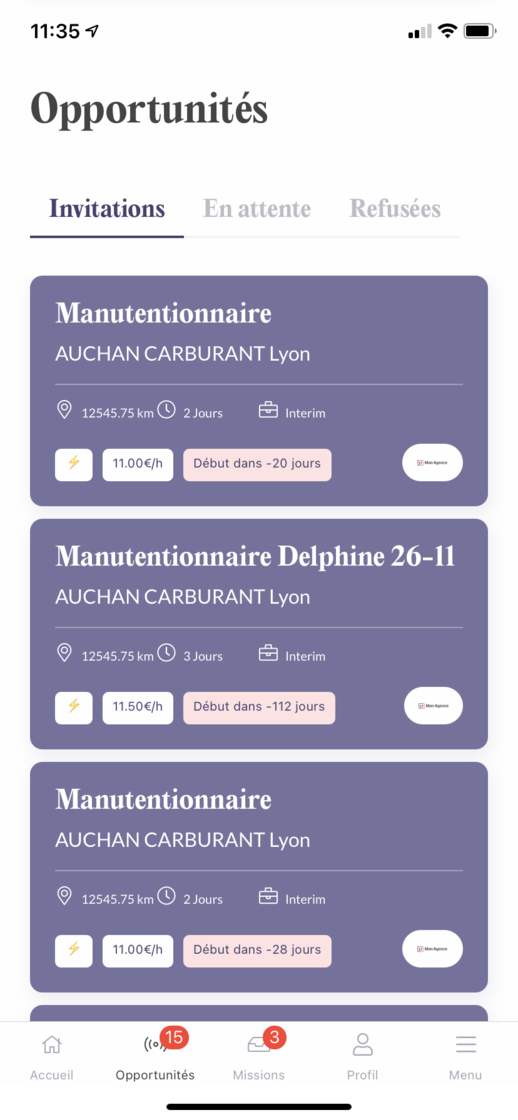
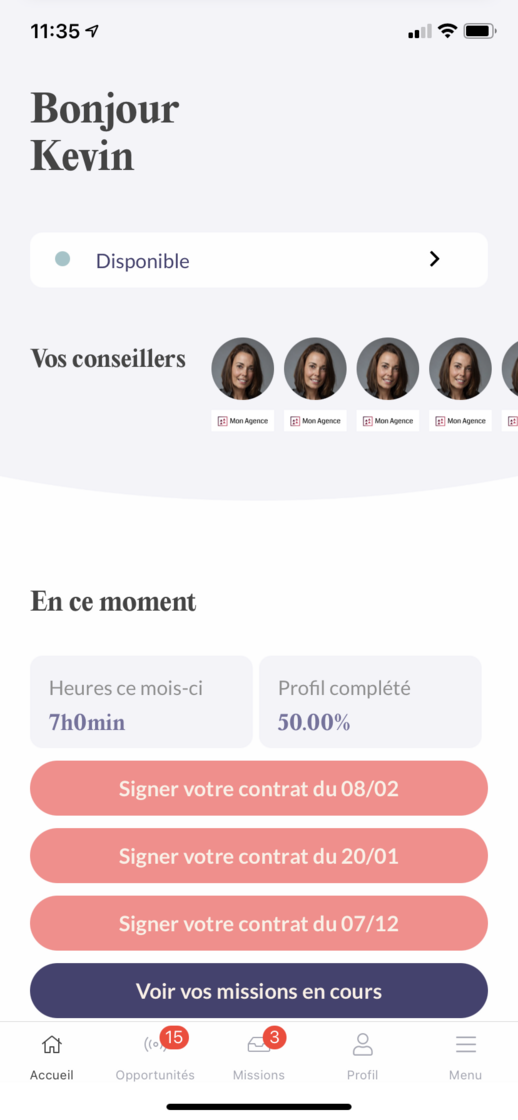
Troops met à disposition des candidats intérimaires une app mobile leur permettant de gérer simplement leur dossier (CV, dossier administratif, réception de proposition de mission, signature de contrat et gestion des acomptes).

Afin de satisfaire au mieux vos intérimaires, nous avons mis à jour l’application sur les stores Android et Apple.

Comment ça marche ?

Le candidat doit simplement se rendre sur le store correspondant à la marque de son téléphone portable afin de télécharger l’application Troops – Job emploi et mission

Nb: les candidats possédant déjà l’application Troops doivent obligatoirement mettre à jour l’app afin de profiter d’une experience optimale d’utilisation.

IMG_1329.PNG IMG_1330.PNG

Les nouveaux filtres ! ?

Qu’est-ce que c’est ?

Afin de vous assurer une recherche simple et efficace dans votre cv-thèque, nous avons intégré de nouveaux filtres de recherche sur le coté de votre écran.

Vous pourrez alors sélectionner les filtres (mis à jour en direct), afin de continuer à rechercher le candidat idéal !

Comment ça marche ?

Cliquez simplement sur “Filtrer” à coté de la barre de recherche, et sélectionner les filtres qui vous intéressent pour votre recherche de candidats.

A noter :

  • Afficher la sélection de candidats de chaque client avec le filtre “visibilité” 🙂
  • Afficher la sélection d’intérimaires en poste avec le filtre “contrats” date à date

Reconnaissance optique des documents ⚡️

Qu’est-ce que c’est ?

Gagnez du temps avec la reconnaissance optique de caractère permettant d’accélérer la complétude des dossiers candidats.

Finie la saisie des numéros de document d’identité ou du numéro de sécurité sociale : désormais les informations sont lues et remplies automatiquement dans les dossiers candidats.

La reconnaissance optique fonctionne pour les documents suivants :

  • Carte vitale
  • Carte d’identité
  • Passeport

Comment ça marche ?

Lors de l’ajout de document sur le profil candidat, vous devrez tout d’abord charger un fichier (carte vitale, passeport, carte d’identité).

Le scanner va analyser les données présentes sur ce document, et retranscrire les informations dans la case adéquate.

Vous n’aurez qu’à vérifier si le numéro de document est bien le bon ! ?

690b1479dc7c49cf819a2f8c5d0e70fc.gif

Remontée automatique des identifiants Evolia ?

Qu’est-ce que c’est ?

Cet article est à destination des utilisateurs de Evolia

Depuis l’installation de Troops vous deviez utiliser un tableau de référence fournit par Cegi pour retrouver vos identifiants Evolia à recopier dans Troops.

Souvenez-vous : A la création d’un candidat dans Troops si il existe dans Evolia, vous deviez remplir l’identifiant externe Evolia à la main dans Troops sur la base d’une information stockée dans un fichier excel.

Bonne nouvelle : désormais tout est automatique ! Vous n’avez plus besoin de votre fichier Excel de référence ?

Comment ça marche ?

C’est la validation du numéro de sécurité social et du document d’identité qui permettra cette synchronisation automatique.

Dès lors que le numéro de SS est connu dans Evolia, alors le numéro de son identifiant apparaitra tout seul dans Troops.

Si le candidat n’est pas connu, alors comme à ce jour, le numéro de l’identifiant apparaitra dès lors que le candidat présente un dossier complet avec le numéro de sécurité validé par vos soins.

DPAE et suivi de signatures dans Evolia ?

Qu’est-ce que c’est ?

Cet article est à destination des utilisateurs de Evolia.

Vous le savez, Troops est connecté à Evolia. Cette connexion vous permet retrouver, dans Evolia, des données créées dans Troops (pour vos candidats, pour vos clients, contrats…).

Afin de faciliter votre suivi dans Evolia, Troops envoie désormais plus de données dans Evolia. Il est désormais possible de :

  • consulter les informations DPAE dans l’onglet DUE de Evolia (code/Date DPAE)
  • suivre en temps réél la mise à jour de l’état des signatures (client, candidat, agence) sur Evolia (coche ✅ ou ❌ dans l’onglet contrat sur Evolia)

Comment ça marche ?

Aucune action n’est requise de votre part !

Il vous suffit simplement d’utiliser Troops comme à votre habitude, les informations remonteront directement sur Evolia !

Contrat version papier disponible ?

Qu’est-ce que c’est ?

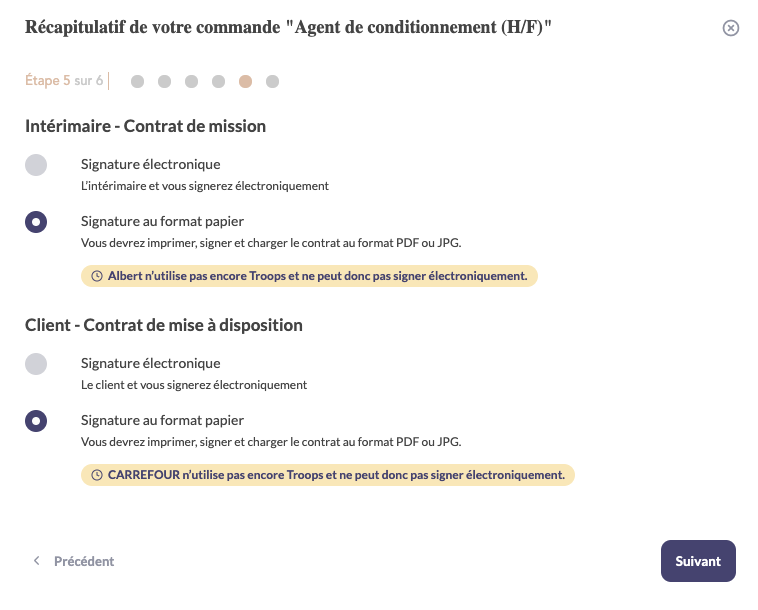
Il est désormais possible d’intégrer les contrats en version papier sur Troops. Pratique lorsque qu’un candidat ou un client est géré par l’agence !

Comment ça marche ?

Lors du processus de signature d’un contrat, choisissez simplement si vous souhaitez signer ce contrat électroniquement, ou en version papier. Si toutefois le candidat ou l’agence n’a pas été invité à rejoindre Troops, alors le contrat papier sera automatiquement sélectionné !

Vous devrez ensuite imprimer le document, le faire signer, et le charger sur votre plateforme Troops afin de marqué le contrat comme “Signé”

Capture d’écran 2021-02-18 à 09.45.22.png

Filtrer les informations par agence ?

Qu’est-ce que c’est ?

Vous souhaitez valider les documents/contrats d’un candidat présent sur une agence bien précise ?

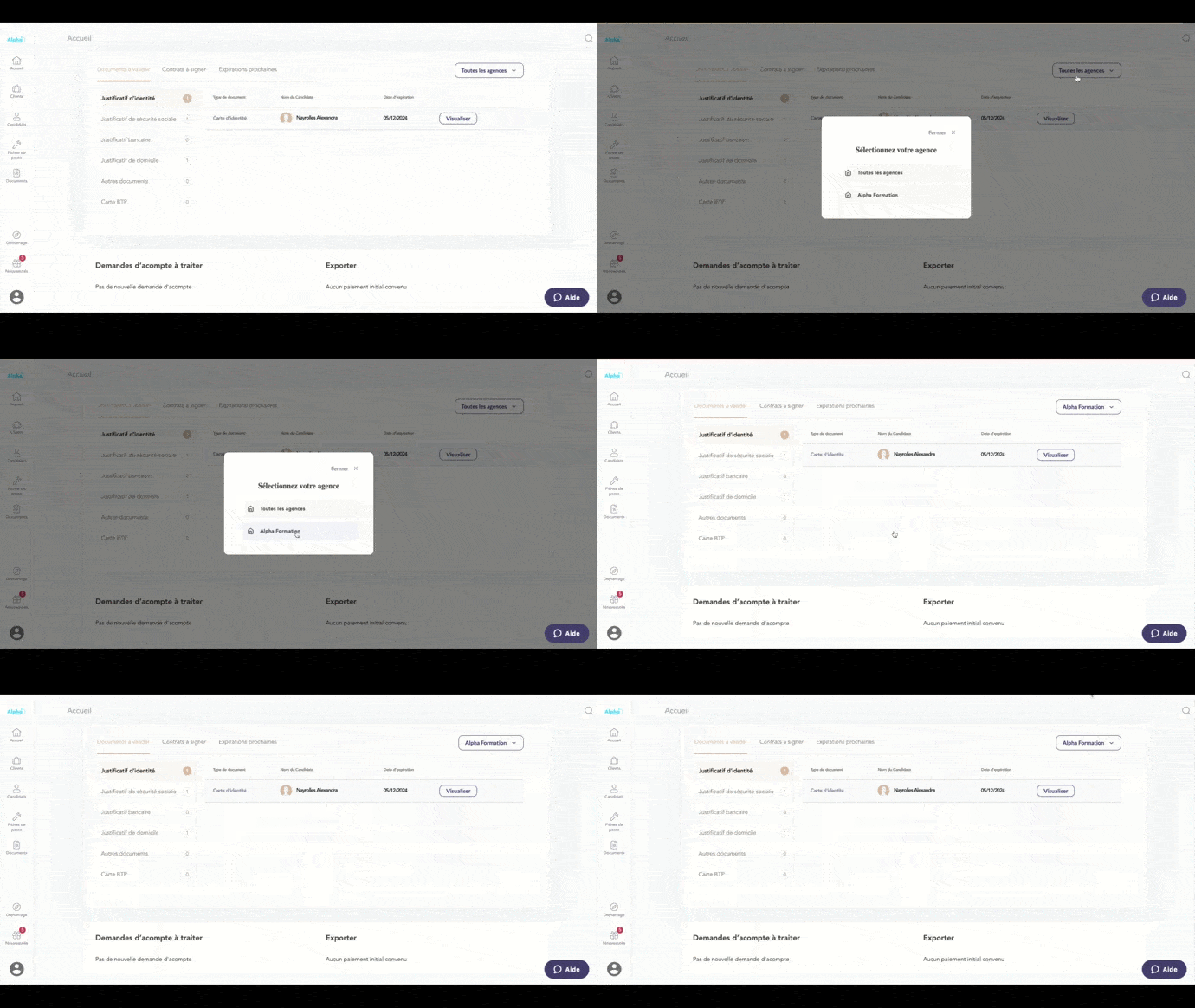
Le tableau de bord possède désormais son propre filtre, afin de retrouver facilement tous les documents/contrats à valider par agence !

Comment ça marche ?

Depuis votre tableau de bord, cliquez sur le filtre en haut à droite de votre écran, et choisissez simplement l’agence sur laquelle vous souhaitez valider les documents ou les contrats.

060bbf73952a489d8ae92e9c61ff2b98.gif